网页版2FA工具怎么用?在线版谷歌身份验证器使用教程
最后更新:2026/9/15
由于谷歌官方的验证器没有网页版,电脑上要取 2FA 验证码,最好的方式是在电脑微信里打开小程序版的谷歌验证器 —— free2fa二次验证码。它和手机上一样用,还能固定到任务栏、加到桌面。除此之外,也可以直接用在线2FA工具。
比如以下这些场合,就适合直接开网页用:
- 手机不在手边,手头这台电脑又登不了或不方便登微信;
- 公司电脑不让装软件,浏览器是唯一入口;
- 想把一串密钥转成二维码,给另一个验证器扫码添加;
- 开发联调时想核对 TOTP 算法对不对,或者试试 8 位、60 秒这类特殊参数。
网页版2FA工具就在 2faguide.com,打开后把平台给的密钥粘进去,6 位动态验证码立刻生成,用法和手机里的谷歌身份验证器一模一样。把它当成网页版谷歌验证器用就可以,它还是少有的支持 8 位验证码的在线 TOTP 验证器。
这篇教程按完整流程走一遍:从拿到密钥、生成验证码,到把密钥存下来、转到微信小程序长期保存,最后列几个使用时要注意的地方。工具入口在 2faguide.com 顶部导航,标签就叫在线2FA工具,直达地址是 https://2faguide.com/tools/online-totp/。
把密钥粘贴进来,自动生成验证码
打开工具页后,界面上只有两个输入框:账户名称(选填,方便你自己认)和密钥。把密钥粘贴进输入框,验证码立刻就出来了,不用点任何按钮。
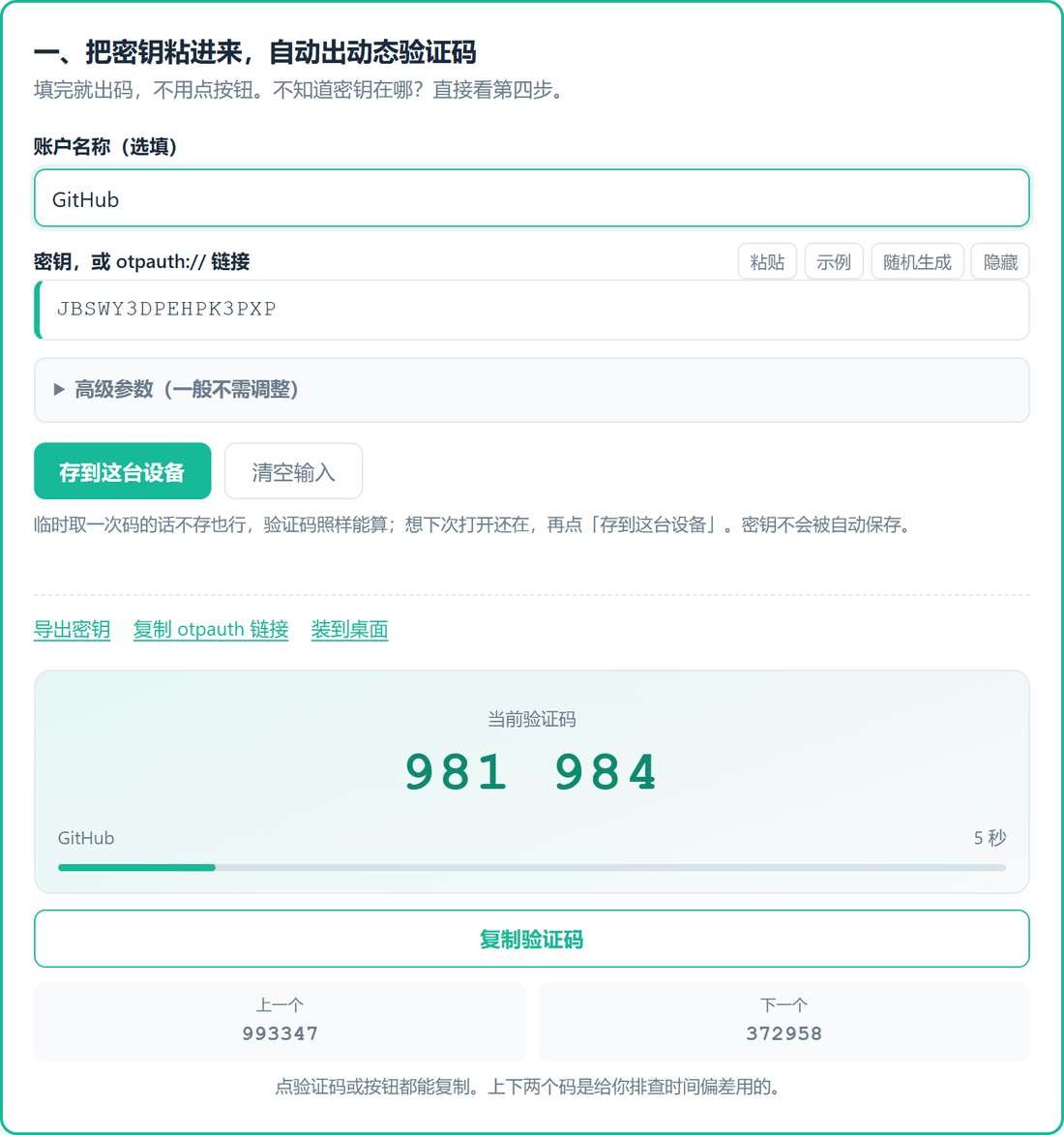
这里的密钥是一串 Base32 字母数字组合,常见 16 位或 32 位。它在平台那边一般藏在这些地方:开启两步验证时,二维码下面有一行「无法扫码?」「手动输入密钥」之类的入口,点开就能看到;有些平台会直接给一条 otpauth:// 开头的链接,整条粘进工具里也一样能用,位数、周期这些参数会自动识别。对 TOTP 算法本身好奇的话,可以看TOTP 算法原理详解这篇文章。
默认参数是 6 位、30 秒、SHA1,绝大多数平台都是这套。如果你的平台要求不一样,点开「高级参数」,可以改成 8 位验证码、60 秒周期、SHA256 或 SHA512,改完立即生效。
把验证码填回平台,完成登录
验证码下方有一个大按钮「复制验证码」,点一下就能复制,回到平台粘贴就行。验证码每 30 秒变一次,页面上有进度条提示剩余时间,别填已经过期的那一组。
如果平台提示验证码错误,多半是这台电脑的时钟不准。直接点「上一个」「下一个」,拿前后两组码试试;也可以在「高级参数」里调整时间偏移,不用去改系统时钟。
常用账号存下来,下次打开还在
临时取一次码的话,用完就可以关页面,什么都不用存。如果是经常要在这台电脑上取码的账号,点「存到这台设备」,账号就会出现在下方的列表里,下次打开页面直接出码。
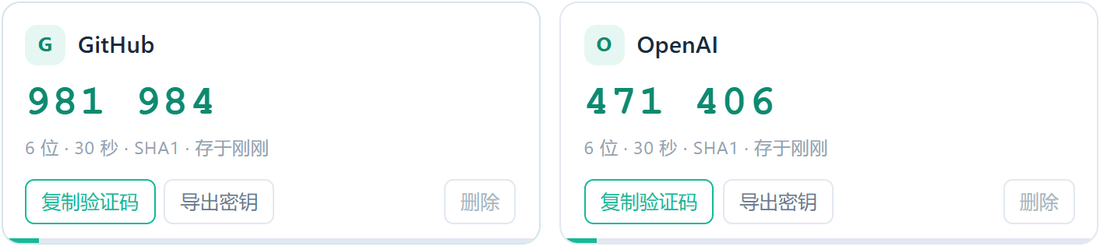
列表里每条记录都标着保存时间、位数、周期和算法,能单独复制验证码、导出密钥,也能单独删除。这些数据只写在这台电脑的浏览器里,不上传服务器;反过来,清了浏览器缓存它们也会一起被清掉。
把密钥转到小程序长期保存
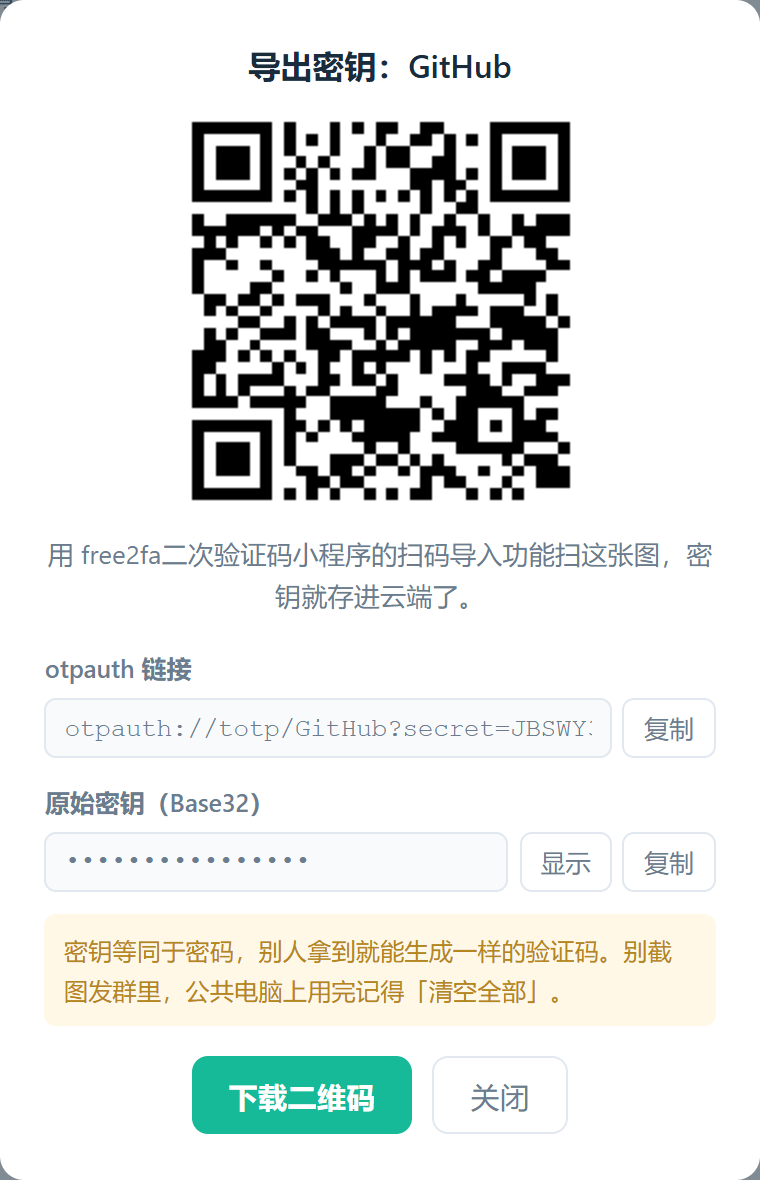
网页版胜在随开随用,但浏览器存储终究不保险。想长期保存密钥,建议用微信小程序 free2fa二次验证码:点密钥旁边的「导出密钥」,页面会生成一张二维码,用小程序的扫码导入功能扫一下,密钥就存进去了。
扫码之后,手机微信和电脑版微信打开的是同一个小程序,数据走云端同步。在电脑上可以把它固定到任务栏或者加到桌面,下一次点开就能直接用,不用再找入口。
不想扫码的话,也可以直接在微信里搜索小程序,下面是小程序码:

free2fa二次验证码小程序的几点实用功能:
- 免安装、免费使用,微信扫码就能打开,电脑和手机上都能用;
- 支持扫码一键批量导入谷歌验证器的数据;
- 密钥数据高强度加密后云端备份,不怕删 APP,换设备也不会丢失;
- 自带数据回收站,误删也能找回。
注意事项 - 使用网页版2FA工具必看
密钥等同于密码:拿到密钥的人不需要你的账号密码,也能算出一模一样的验证码。所以公共电脑上用完记得点「清空全部」,也别把密钥截图发到群里。
涉及到资产的账号——邮箱、交易所、支付平台这类——不要只靠网页版。2FA 是账号的最后一道防线,密钥长期放在浏览器里,清一次缓存就没了,找回起来很麻烦。这类账号建议在小程序里加密保存并开启云端备份,网页版留作临时取码用。
另外两个小提示:工具是纯前端计算,密钥不会上传,断网状态下打开页面照样能算码;如果在 Edge 或 Chrome 里经常用,点页面上的「装到桌面」,可以把它固定成桌面 App,下次打开更快。